线条基础训练——笔记本制作
时间:2025/2/18作者:未知来源:盾怪网教程人气:
- [摘要]【对象管理器】命令,打开【对象管理器】,如图1-3-10所示。图1-3-10对象管理器 在【对象管理器】中单击【新建图层】按钮,新建一个“图层2”,如图1-3-11所示。图1-3-11添加图层步骤2...【对象管理器】命令,打开【对象管理器】,如图1-3-10所示。
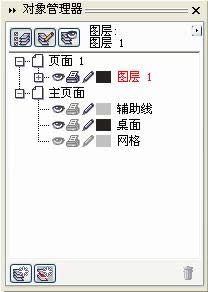
图1-3-10对象管理器
在【对象管理器】中单击【新建图层】按钮
 ,新建一个“图层2”,如图1-3-11所示。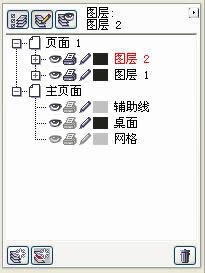
图1-3-11添加图层
步骤2输入文本
在工具箱中选择【文本工具】
 ,在“图层2”中输入“Note Book”,设置【文本字体】为“AvsntGarde Bk BT”、【大小】为24、【颜色】为“黑色”,效果如图1-3-12所示。
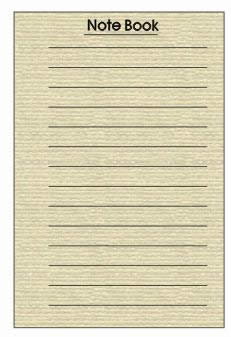
图1-3-12键入文本
5.变换对象
步骤1复制对象
按住键盘上的Shift键,用鼠标分别单击直线与矩形对象,将它们全部选中,在选中的对象上,按下鼠标右键,向左平行移动选取对象,到合适的位置释放鼠标右键,在弹出的菜单中单击【复制到此】,复制出对象,如图1-3-13所示。
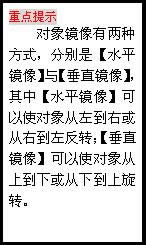
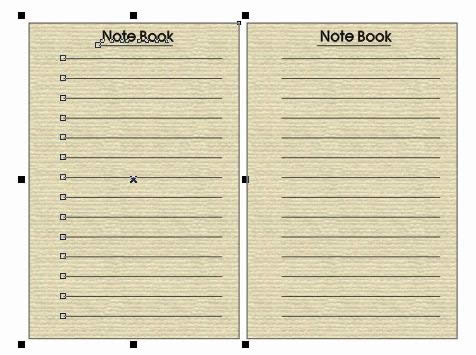
图1-3-13复制对象
步骤2镜像对象
选中复制的对象,然后在【属性栏】中单击【水平镜像】按钮
 ,镜像对象,效果如图1-3-14所示。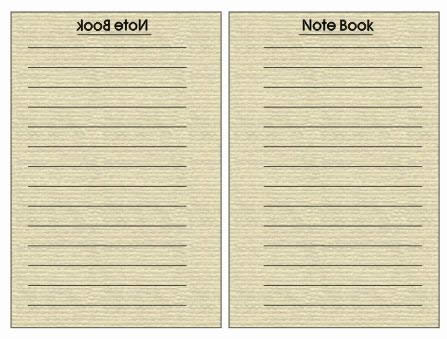
图1-3-14
镜像后的文本对象呈现出倒立的效果,接下来选择左边文本,再次在【属性栏】中单击【水平镜像】按钮
,执行效果如图1-3-15所示。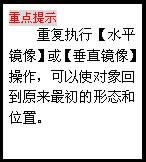
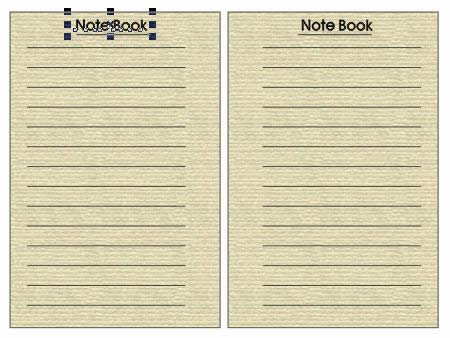
图1-3-15镜像文本
步骤3群组对象
依次利用【挑选工具】
 ,选择图层中所有对象,然后执行【排列】
关键词:线条基础训练——笔记本制作